1. Remonix
  2. /
  3. Baza wiedzy
  4. /
  5. Integracje
  6. /
  7. KSeF
Integracje · Koszty

Faktury kosztowe z KSeF same wpadają do Remonixa

Od 2026 każda faktura kosztowa Twojej firmy i tak przechodzi przez KSeF. Podłącz go raz, a Remonix pobierze je za Ciebie - zostanie Ci jedna decyzja: do którego zlecenia.

Bez dopłat. Pobieranie faktur kosztowych z KSeF działa w każdym planie, także w trakcie 14-dniowego okresu próbnego. Cennik.

Masz już konto? Przejdź do Integracji w Remonix →

KSeF
R
Castorama PolskaFV/2026/08/8871 · pobrana z KSeF
2 340 zł
Hurtownia Elektryczna WatPrzypisana → Łazienka, ul. Bracka 12
1 118 zł
Korzyści

Koniec z przepisywaniem faktur kosztowych

Najbardziej żmudna część pracy z aplikacją znika. Faktury przychodzą same, a Ty decydujesz tylko o jednym: na które zlecenie mają pójść.

Faktury pobierają się same

Remonix łączy się z KSeF i ściąga wszystkie faktury, na których Twoja firma jest nabywcą. Bez skanowania, bez przepisywania kwot, bez zbierania papierków z samochodu.

Jedna decyzja na fakturę

Skrzynka to lejek, nie archiwum. Wskazujesz zlecenie albo zaznaczasz, że to koszt firmowy - i faktura znika z listy do zrobienia.

Budżet zlecenia, który się zgadza

Przypisany koszt od razu ląduje w budżecie zlecenia i w raportach. Marża, którą widzisz, jest wreszcie policzona na kompletnych danych - a nie na tym, co ktoś zdążył wpisać.

Reguły dla stałych dostawców

Zaznacz „Zapamiętaj mój wybór", a kolejne faktury od tego sprzedawcy Remonix obsłuży sam: zaksięguje bez pytania, podstawi gotową kategorię albo pominie. Regułę zastosujesz też wstecz - do faktur, które już czekają.

Pozycje faktury w środku

Widzisz nie tylko kwotę, ale i zawartość: nazwę pozycji, ilość, jednostkę, cenę i stawkę VAT. Wiadomo, za co dokładnie zapłaciłeś, zanim przypiszesz koszt.

Netto albo brutto - Twój wybór

Przy podłączeniu decydujesz, jak księgować koszty. Netto, jeśli odliczasz VAT - wtedy budżet pokazuje realny koszt. Brutto, jeśli VAT-u nie odliczasz.

KSeF współistnieje z programem księgowym - możesz mieć równocześnie podpięty inFakt. Gdy KSeF jest aktywny, to on jest źródłem kosztów, żeby ta sama faktura nie trafiła na listę dwa razy.
Instrukcja

Podłącz KSeF krok po kroku

Trzy kroki, kilka minut. Token generujesz raz - potem Remonix pobiera faktury sam.

1 Krok pierwszy

Wygeneruj token w Aplikacji Podatnika KSeF

Token to hasło, którym Remonix przedstawia się KSeF-owi. Generujesz go po stronie Ministerstwa Finansów - my go tylko przechowujemy, zaszyfrowany.
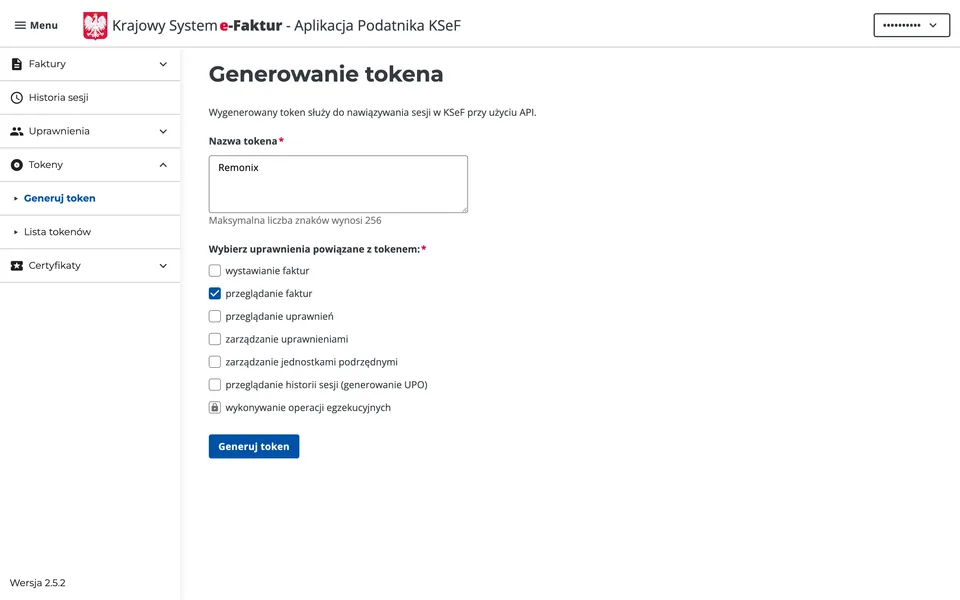
  1. 1Wejdź na ap.ksef.mf.gov.pl i zaloguj się - Profilem Zaufanym, podpisem kwalifikowanym lub pieczęcią.
  2. 2W menu wybierz Tokeny, a potem Generuj token.
  3. 3Nadaj nazwę, po której go rozpoznasz - np. „Remonix".
  4. 4Zaznacz jedno uprawnienie: Dostęp do faktur. Remonix nie potrzebuje prawa do wystawiania faktur.
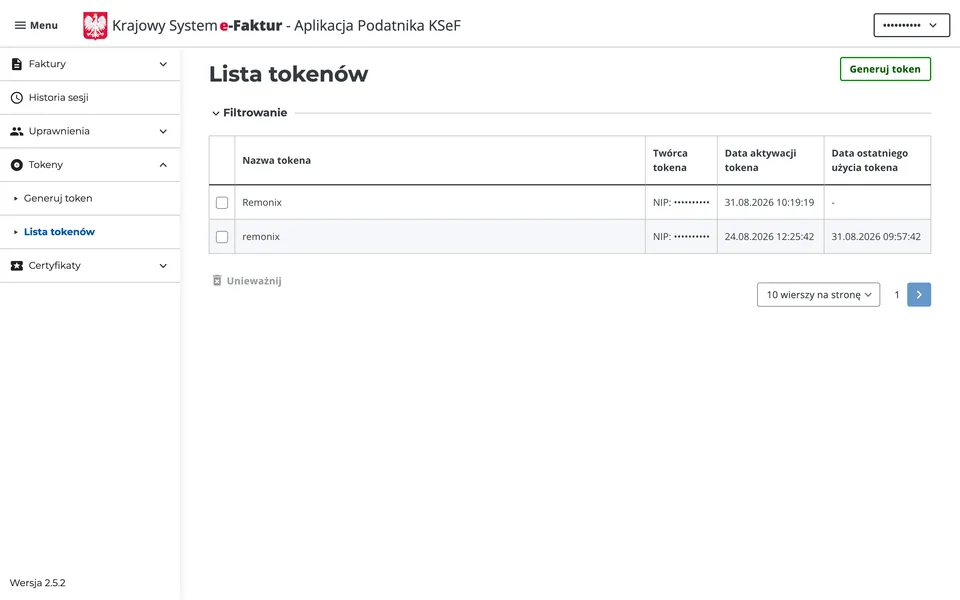
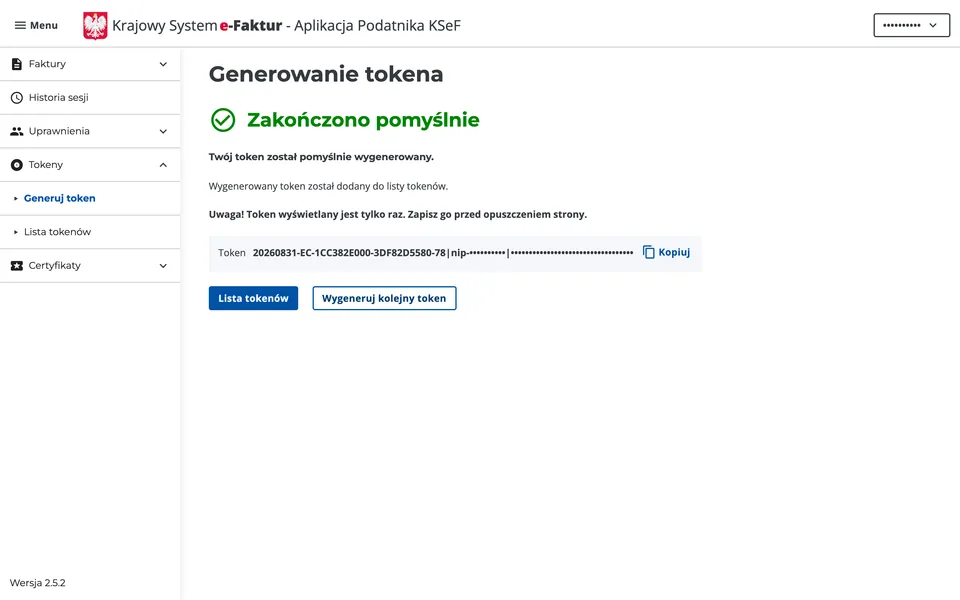
  5. 5Kliknij Generuj token. Token nie pojawi się od razu - kliknij Odśwież.
  6. 6Skopiuj cały token, razem ze znakami |.
Token zobaczysz tylko raz. Po zamknięciu strony nie da się go odczytać ponownie - jeśli go zgubisz, wygenerujesz po prostu nowy.
ap.ksef.mf.gov.pl
Aplikacja Podatnika KSeF: menu boczne z zaznaczoną zakładką Tokeny i przyciskiem Generuj token

1 Zakładka TokenyGeneruj token

ap.ksef.mf.gov.pl
Formularz generowania tokena KSeF: pole nazwy wypełnione słowem Remonix i zaznaczone uprawnienie Dostęp do faktur

2 Nazwa + uprawnienie Dostęp do faktur
ap.ksef.mf.gov.pl
Wygenerowany token KSeF z przyciskiem kopiowania, wartość tokena zamazana

3 Kliknij Odśwież i skopiuj token

2 Krok drugi

Wklej token w Remonix

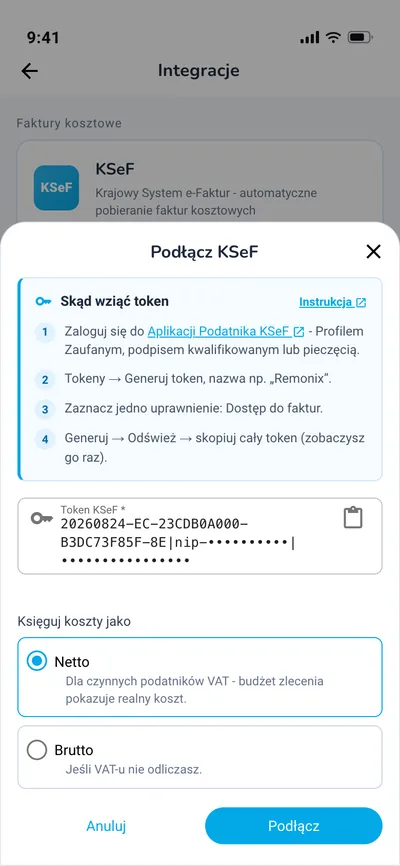
Token wklejasz w przeglądarce albo w aplikacji mobilnej - ten sam przepływ na obu platformach. Zajmuje to tyle, ile wklejenie tokena.
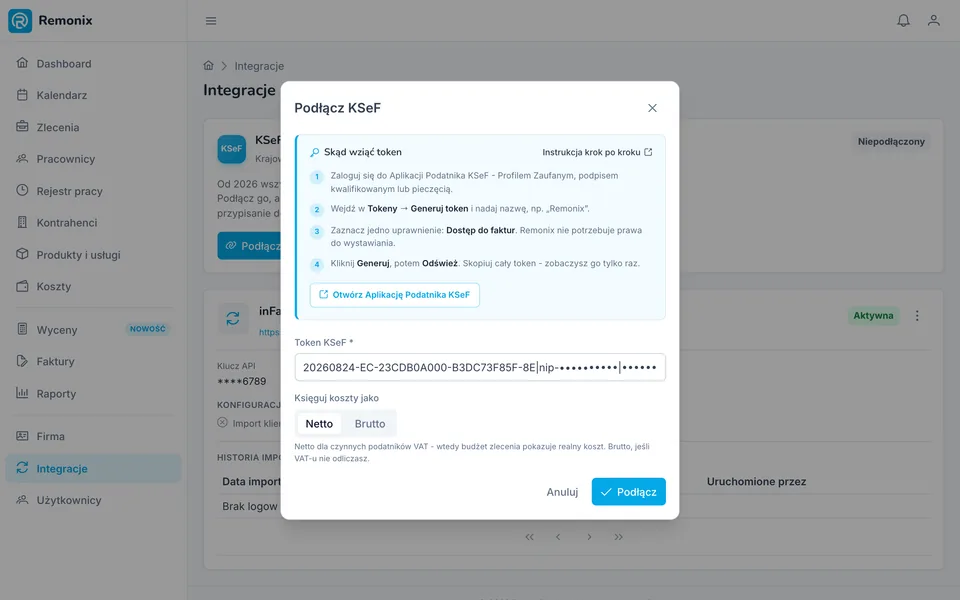
  1. 1Otwórz app.remonix.pl/integrations i zaloguj się.
  2. 2Na kafelku KSeF kliknij Podłącz KSeF.
  3. 3Wklej token i wybierz, czy koszty mają być księgowane netto czy brutto.
  4. 4Kliknij Podłącz. Remonix od razu sprawdzi połączenie i powie, czy token działa.
Netto czy brutto? Jesteś czynnym podatnikiem VAT i odliczasz go - wybierz netto, wtedy budżet zlecenia pokazuje realny koszt. Nie odliczasz VAT-u - wybierz brutto.
app.remonix.pl/integrations
Aplikacja Remonix: modal Podłącz KSeF z instrukcją Skąd wziąć token, polem na token i przełącznikiem Netto/Brutto
3 Krok trzeci

Przypisz faktury do zleceń

Od tej chwili faktury kosztowe lądują w skrzynce same. Twoja rola sprowadza się do wskazania zlecenia.
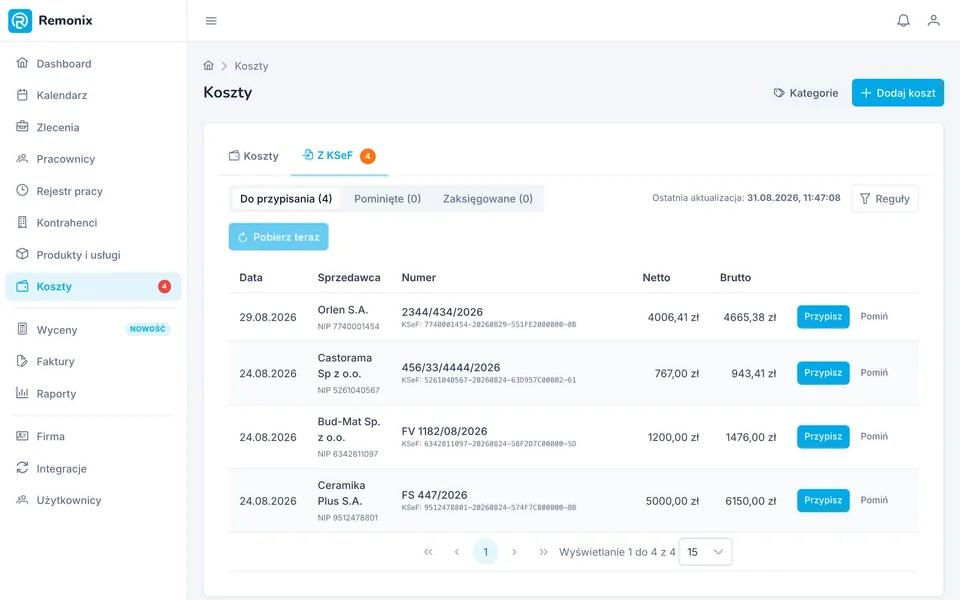
  1. 1Wejdź w Koszty → zakładka Z KSeF. Licznik pokazuje, ile faktur czeka.
  2. 2Wskaż zlecenie albo zaznacz Koszt bez zlecenia, dorzuć kategorię i kliknij Dodaj koszt.
  3. 3Dla stałego dostawcy zaznacz Zapamiętaj mój wybór - Remonix zaproponuje zastosowanie reguły także do pozostałych faktur od niego.
  4. 4Nowe dokumenty pobierają się przy logowaniu. Możesz też kliknąć Pobierz teraz.
Gotowe. Koszty same znajdują drogę do budżetów zleceń, a Ty pierwszy raz widzisz marżę policzoną na kompletnych danych.
app.remonix.pl/expenses
Aplikacja Remonix: zakładka Z KSeF w kosztach z listą pobranych faktur i przyciskami przypisania do zlecenia
FAQ

Najczęstsze pytania

Krótkie odpowiedzi na to, o co pytają firmy podłączające KSeF do Remonixa. Nie znalazłeś odpowiedzi? Napisz do nas →

Wystarczy jedno: Dostęp do faktur. Remonix tylko czyta faktury, na których Twoja firma jest nabywcą - nie potrzebuje prawa do wystawiania i nie wystawi faktury w Twoim imieniu.

Przestań przepisywać faktury kosztowe

Załóż konto, podłącz KSeF i zobacz, jak koszty same trafiają do budżetów zleceń. Bez karty, bez zobowiązań.
Dostępne w każdym planieToken read-only14 dni za darmo